Memahami Modul Mobile Edit Channel
Gambaran Umum Mobile Edit Channel: Siklus Fitur, Konsep Utama, dan Aturan Referensi Data
Apa Itu Mobile Edit Channel?
Mobile Edit Channel adalah fitur yang memungkinkan karyawan lapangan Anda untuk mengajukan perubahan data Channel secara langsung dari aplikasi Staffinc Work — saat mereka sedang berada di lapangan. Baik Channel tersebut dibuat oleh karyawan maupun oleh admin di Client Portal, karyawan yang memenuhi syarat dapat mengajukan koreksi atau pembaruan informasi seperti nama Channel, alamat, data kontak, atau koordinat lokasi.
Dengan kata lain, fitur ini memberi kemampuan koreksi data langsung kepada orang-orang yang mengunjungi Channel tersebut setiap hari. Alih-alih menunggu laporan dari karyawan lalu memperbarui data secara manual di portal, karyawan dapat langsung mengirimkan koreksi di tempat selama kunjungan mereka.
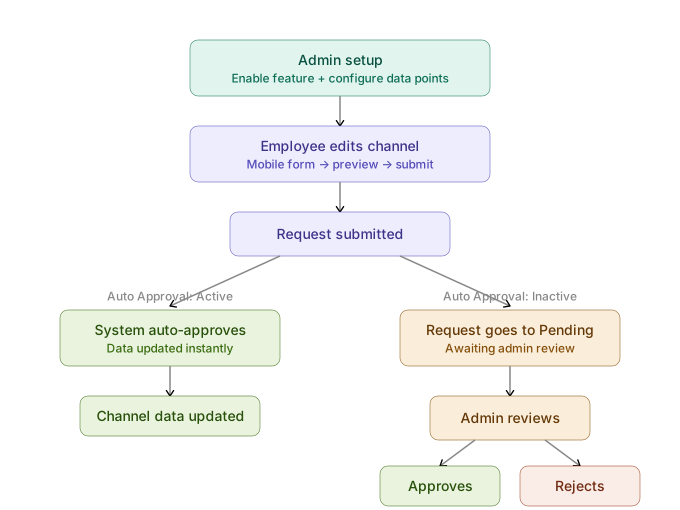
Bagaimana Cara Kerjanya? Alur dari Awal Hingga Akhir
Proses Mobile Edit Channel melibatkan siklus sederhana dengan tiga tahap:
Tahap 1 — Admin Melakukan Pengaturan Fitur
Sebelum karyawan dapat menggunakan Mobile Edit Channel, admin perlu melakukan dua hal di Client Portal. Pertama, mengaktifkan izin “Edit Channel” di Visitation Policy yang relevan — ini mengontrol tim karyawan mana yang dapat mengakses fitur. Kedua, mengatur data point Channel mana saja (seperti Channel Name, Contact Person, Address, dan lainnya) yang boleh diedit oleh karyawan, melalui halaman pengaturan Mobile Edit Channel.
Tahap 2 — Karyawan Mengirim Permintaan Edit
Setelah fitur diaktifkan, karyawan yang memenuhi syarat akan melihat tombol “Edit Channel Data” di halaman Detail Kunjungan untuk kunjungan hari ini. Karyawan mengetuk tombol tersebut, mengisi perubahan di formulir, meninjau perubahan di halaman pratinjau, lalu mengirim.
Tahap 3 — Sistem Memproses Permintaan
Apa yang terjadi setelah karyawan mengirim bergantung pada mode persetujuan yang dipilih oleh admin (dijelaskan di bagian berikutnya). Perubahan tersebut bisa langsung diterapkan ke database Channel, atau ditahan untuk ditinjau dan disetujui oleh admin.
Dua Mode Persetujuan
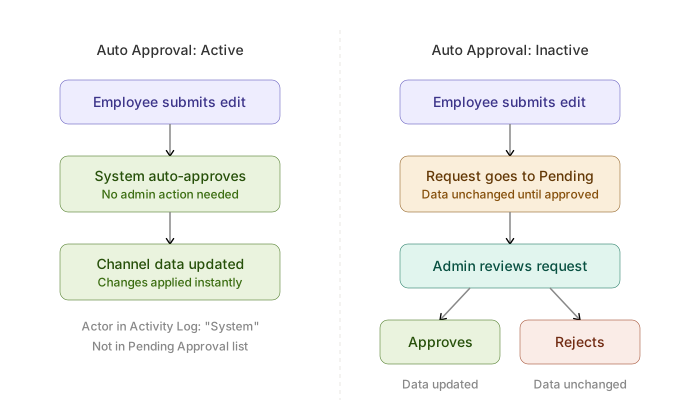
Saat admin mengaktifkan Edit Channel di sebuah Visitation Policy, admin juga memilih salah satu dari dua mode persetujuan. Ini adalah keputusan terpenting dalam proses pengaturan, karena menentukan seberapa besar kontrol yang dimiliki admin atas edit yang dikirim oleh karyawan.
Auto Approval: Active (Otomatis)
Jika mode ini dipilih, perubahan dari karyawan langsung diterapkan ke database Channel segera setelah pengiriman — tanpa perlu tinjauan admin. Permintaan tidak muncul di antrean persetujuan mana pun. Ini adalah jalur tercepat dari koreksi ke data yang diperbarui.
Kapan menggunakan mode ini: Saat Anda mempercayai tim lapangan untuk mengirimkan koreksi yang akurat, dan kecepatan lebih penting daripada verifikasi. Contoh umum termasuk memperbarui nomor telepon kontak, memperbaiki nama Channel yang salah tulis, atau menyesuaikan jam operasional toko.
Auto Approval: Inactive (Tinjauan Manual)
Jika mode ini dipilih, perubahan dari karyawan tidak langsung diterapkan. Sebaliknya, permintaan masuk ke status “Pending” dan muncul di daftar Pending Approval di portal admin. Admin harus meninjau perubahan yang diajukan dan menyetujui atau menolak permintaan tersebut. Data Channel tetap sama persis sampai admin secara eksplisit menyetujui.
Kapan menggunakan mode ini: Saat Anda memerlukan langkah verifikasi sebelum perubahan berlaku. Ini direkomendasikan untuk data sensitif seperti koordinat lokasi (yang memengaruhi validasi Geofence), informasi finansial, atau data point apa pun yang jika salah diubah dapat mengganggu operasional.
Kapan Karyawan Dapat Menggunakan Edit Channel?
Tombol “Edit Channel Data” muncul di halaman Detail Kunjungan hanya jika semua kondisi berikut terpenuhi secara bersamaan. Jika salah satu kondisi tidak terpenuhi, tombol akan disembunyikan atau pesan akan muncul menjelaskan mengapa edit tidak dapat dilakukan.
Visitation Policy karyawan memiliki Edit Channel yang diatur ke Active.
Ini adalah saklar utama. Jika admin belum mengaktifkan fitur untuk policy karyawan tersebut, tombol tidak akan muncul dalam kondisi apa pun.
Tanggal kunjungan adalah hari ini.
Edit hanya dapat dilakukan pada kunjungan hari ini. Tombol tidak muncul pada catatan kunjungan yang sudah lewat atau kunjungan dengan tanggal di masa depan. Ini memastikan bahwa permintaan edit hanya terkait dengan aktivitas lapangan yang aktif pada hari ini.
Perangkat dalam keadaan online.
Perangkat karyawan harus memiliki koneksi internet aktif. Jika perangkat dalam mode offline (Mode Luring: ON), tombol tidak akan muncul. Proses edit memerlukan konektivitas dari awal (membuka formulir) hingga akhir (mengirim permintaan).
Channel dalam status Active.
Channel harus dalam status Active. Jika Channel telah dihapus, dinonaktifkan, atau masih menunggu persetujuan dari Mobile Channel Creation, pesan akan muncul menjelaskan situasi tersebut saat karyawan mengetuk tombol.
Tidak ada permintaan edit yang masih pending untuk Channel ini.
Hanya satu permintaan edit yang dapat berstatus Pending untuk satu Channel pada satu waktu. Jika karyawan lain sudah mengirim edit untuk Channel yang sama dan masih menunggu persetujuan admin, pesan akan muncul menunjukkan siapa yang mengirim permintaan tersebut dan kapan.
Tombol tersedia di setiap tahap kunjungan:
Karyawan dapat mengakses fitur Edit Channel sebelum Check-In (Pre-Check-In), selama kunjungan aktif (Dalam Proses), dan setelah Check-Out (Post-Check-Out) — baik untuk tipe kunjungan PJP maupun Non-PJP.
Tombol tidak pernah tersedia pada catatan historis.
Jika karyawan melihat catatan kunjungan dari tanggal yang sudah lewat melalui halaman Riwayat, tombol edit tidak akan muncul — meskipun semua kondisi lainnya terpenuhi.
Apa yang Terjadi Jika Sesuatu Menghalangi Edit?
Jika karyawan mengetuk “Edit Channel Data” tetapi ada kondisi yang menghalangi proses edit, sebuah pesan muncul di layar (disebut “blocking drawer”) yang menjelaskan alasannya. Karyawan dapat menutup pesan tersebut dan kembali ke halaman Detail Kunjungan. Berikut adalah skenario paling umum dan artinya:
“Terdapat permintaan modifikasi yang sedang ditinjau, diajukan oleh [Nama] pada [Tanggal] [Waktu]”
Artinya: Karyawan lain sudah mengirim edit untuk Channel ini dan permintaan tersebut belum diselesaikan. Hanya satu permintaan Pending per Channel yang diizinkan pada satu waktu. Admin perlu menyetujui atau menolak permintaan yang ada sebelum edit baru dapat dikirim.
“Channel berstatus Pending / Deleted / Inactive”
Artinya: Channel itu sendiri berada dalam kondisi yang tidak memungkinkan edit. Ini bisa terjadi jika Channel baru dibuat melalui Mobile Channel Creation dan masih menunggu persetujuan, jika admin telah menonaktifkan Channel, atau jika Channel telah dihapus. Karyawan sebaiknya menghubungi supervisor atau admin untuk klarifikasi.
“Tidak ada data point yang tersedia untuk diedit”
Artinya: Admin telah mengatur semua atribut data point Channel ke “tidak dapat diedit” di pengaturan Mobile Edit Channel. Tidak ada field yang bisa diubah oleh karyawan. Admin perlu mengaktifkan setidaknya satu data point di pengaturan agar fitur dapat digunakan.
Koneksi jaringan terputus saat proses edit
Artinya: Perangkat kehilangan konektivitas internet saat karyawan sedang mengisi formulir (atau Mode Luring diaktifkan). Semua input yang belum disimpan akan dibuang dan karyawan dikembalikan ke halaman Detail Kunjungan. Tidak ada draft yang disimpan. Karyawan dapat mencoba lagi setelah konektivitas pulih.
“Terdapat permintaan modifikasi yang sedang ditinjau…” (muncul saat pengiriman)
Artinya: Karyawan lain mengirim edit untuk Channel yang sama saat karyawan pertama masih mengisi formulir, dan permintaan karyawan lain tersebut diterima lebih dulu. Ini adalah konflik waktu yang jarang terjadi. Pengiriman karyawan ditolak, dan mereka dikembalikan ke halaman Detail Kunjungan. Catatan: Konflik ini hanya terjadi saat Auto Approval Inactive. Saat Auto Approval Active, beberapa karyawan dapat mengirim edit secara independen tanpa konflik.
Bagaimana Edit Memengaruhi Proses Kunjungan?
Ini adalah salah satu konsep terpenting yang perlu dipahami tentang Mobile Edit Channel. Dampak edit terhadap proses kunjungan bergantung pada dua faktor: kapan edit dikirim (sebelum, selama, atau setelah kunjungan) dan mode persetujuan mana yang berlaku.
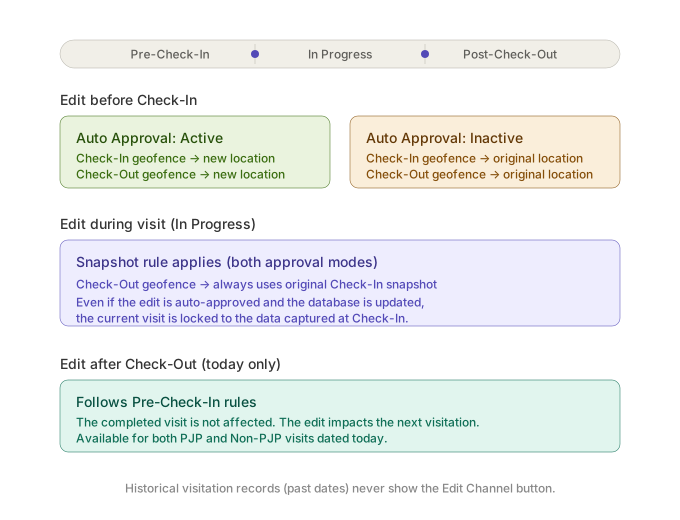
Edit Sebelum Check-In (Pre-Check-In)
Dengan Auto Approval Active:
Perubahan karyawan langsung diterapkan ke database Channel. Saat karyawan melakukan Check-In, sistem menggunakan data Channel yang baru dan telah diperbarui — termasuk koordinat lokasi terbaru untuk validasi Geofence. Ini berarti karyawan harus berada secara fisik di lokasi baru agar Check-In berhasil.
Dengan Auto Approval Inactive:
Perubahan karyawan belum diterapkan — masih menunggu tinjauan admin. Saat karyawan melakukan Check-In, sistem menggunakan data Channel asli yang ada sebelum edit dikirim. Jika karyawan mengubah koordinat lokasi, Geofence tetap memvalidasi terhadap lokasi asli, bukan lokasi baru.
Edit Selama Kunjungan (Dalam Proses)
Di sinilah aturan “snapshot” berlaku. Saat karyawan melakukan Check-In ke sebuah kunjungan, sistem mengambil snapshot — salinan beku — dari data Channel pada saat itu. Snapshot ini menjadi titik referensi untuk segala sesuatu yang terjadi selama kunjungan, termasuk validasi Geofence saat Check-Out.
Terlepas dari mode persetujuan, jika karyawan mengirim edit selama kunjungan aktif:
- Kunjungan saat ini tetap menggunakan snapshot dari Check-In — tidak terpengaruh oleh edit
- Bahkan jika edit di-auto-approve dan database Channel diperbarui, snapshot kunjungan saat ini tidak berubah
- Geofence saat Check-Out akan memvalidasi terhadap lokasi asli dari Check-In, bukan lokasi baru yang telah disetujui
Apa artinya dalam praktik: Jika karyawan mengoreksi koordinat lokasi Channel selama kunjungan dan perubahan tersebut di-auto-approve, sistem tetap akan menggunakan lokasi asli untuk Geofence Check-Out. Koordinat baru akan berlaku mulai dari kunjungan berikutnya.
Dengan Auto Approval Inactive, ada pertimbangan tambahan: permintaan yang Pending memblokir tombol edit untuk semua karyawan pada Channel tersebut sampai admin menyelesaikannya.
Edit Setelah Check-Out (Post-Check-Out)
Untuk kunjungan yang sudah selesai pada hari ini, alur edit mengikuti aturan yang sama seperti edit sebelum Check-In. Karena kunjungan sudah selesai, edit tidak berdampak pada kunjungan yang baru diselesaikan — edit akan memengaruhi kunjungan berikutnya.
Baik karyawan PJP maupun Non-PJP dapat mengakses fitur edit setelah Check-Out, selama tanggal kunjungan adalah hari ini dan semua kondisi kelayakan lainnya terpenuhi.
Ringkasan: Siapa Melakukan Apa?
Untuk Admin:
- Aktifkan “Edit Channel” di Visitation Policy untuk tim yang relevan dan pilih mode persetujuan (Auto Approval Active atau Inactive)
- Atur data point Channel mana yang boleh diedit oleh karyawan di Settings → Task Operations → Channel → Mobile Edit Channel
- Jika Auto Approval Inactive, tinjau permintaan edit yang Pending di tab Pending Approval → bagian Edit Channel. Setujui atau tolak setiap permintaan (penolakan wajib disertai alasan)
- Pantau Activity Log di halaman Channel Detail untuk jejak audit lengkap dari semua pengiriman, persetujuan, dan penolakan
Untuk Karyawan Lapangan:
- Buka halaman Detail Kunjungan untuk kunjungan hari ini
- Ketuk “Edit Channel Data” (jika tombol terlihat dan semua kondisi kelayakan terpenuhi)
- Isi formulir dengan koreksi, tinjau pratinjau, lalu kirim
- Setelah pengiriman: jika Auto Approval Active, perubahan langsung berlaku. Jika Auto Approval Inactive, tunggu admin untuk menyetujui permintaan
Untuk Operasional/Supervisor:
- Pahami mode persetujuan mana yang dikonfigurasi untuk policy tim Anda
- Ketahui bahwa edit yang dilakukan sebelum Check-In dengan Auto Approval Active akan mengubah data yang digunakan untuk validasi Geofence
- Jika Anda melihat kegagalan Geofence yang tidak terduga, periksa apakah lokasi Channel baru-baru ini diedit dan apakah karyawan berada di lokasi baru atau lokasi asli saat Check-In
- Gunakan Activity Log untuk meninjau riwayat semua edit Channel untuk keperluan audit dan pemecahan masalah
Referensi Cepat: Aturan Referensi Data
| Kapan Edit Dikirim | Auto Approval Active | Auto Approval Inactive |
|---|---|---|
| Sebelum Check-In | Perubahan langsung diterapkan. Check-In menggunakan data baru. Geofence memvalidasi terhadap lokasi baru. | Perubahan Pending. Check-In menggunakan data asli. Geofence memvalidasi terhadap lokasi asli. |
| Selama Kunjungan (Dalam Proses) | Database Channel diperbarui, tetapi kunjungan saat ini menggunakan snapshot Check-In. Geofence Check-Out menggunakan lokasi asli. | Permintaan berstatus Pending. Kunjungan saat ini menggunakan snapshot Check-In. Tidak ada perubahan data sampai admin menyetujui. |
| Setelah Check-Out | Sama seperti Sebelum Check-In — perubahan langsung diterapkan. Memengaruhi kunjungan berikutnya. | Sama seperti Sebelum Check-In — perubahan Pending. Memengaruhi kunjungan berikutnya setelah disetujui. |
Untuk panduan langkah demi langkah tentang pengaturan dan penggunaan Mobile Edit Channel, silakan lihat artikel berikut:
- How to Enable Edit Channel & Auto Approval in a Visitation Policy
- How to Configure Editable Channel Data Points for Mobile
- How to Access the Edit Channel Feature from Detail Kunjungan
- How to Fill Out the Edit Channel Data Form
- How to Review and Submit a Channel Edit Request